
Eine strukturierte und klar definierte Agenda ist das Herzstück eines jeden gelungenen Events. Folgen Sie diesen Schritten, um Ihre Agenda zu erstellen:
Disposition Ihrer Vorträge #
- Raumkonfiguration: Beginnen Sie mit der Erstellung einer Location und definieren Sie entsprechende Räume. Mehrere Räume sind notwendig, wenn Vorträge parallel stattfinden sollen. Für eine sequenzielle Agenda ist ein Raum ausreichend.
- Vortragserstellung: Fügen Sie Vorträge zu Ihrem Event hinzu. Dabei haben Sie die Möglichkeit, Referenten, Themen und Zeiten festzulegen.
- Agenda-Planung: Positionieren Sie Ihre Vorträge in der gewünschten Reihenfolge in den Räumen. Dies können Sie entweder bei der Erstellung jedes Vortrags manuell machen oder nutzen Sie das Drag-and-Drop-System in der Agenda-Ansicht, um Vorträge leicht zeitlich und räumlich zu disponieren.
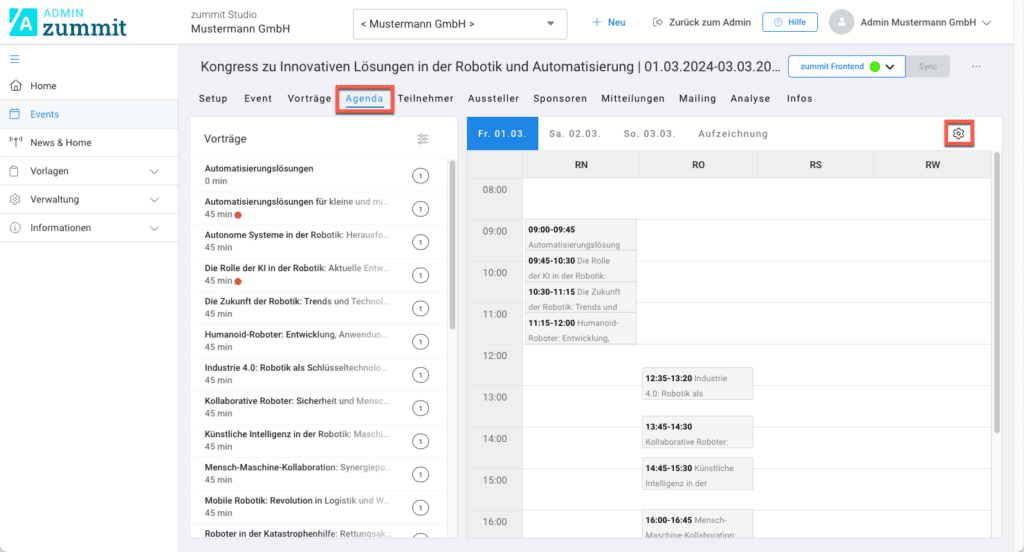
Zusätzliche Information: Passen Sie die Darstellung Ihrer Agenda an, indem Sie die Geschäftszeiten korrekt konfigurieren. Diese Einstellung, die im Zahnrad-Menü gefunden werden kann, beeinflusst die Ansicht Ihrer Agenda, ist jedoch nicht für die Teilnehmenden sichtbar. Passen Sie diese daher an Ihre internen Planungsbedürfnisse an, ohne Rücksicht auf die tatsächlichen Eventzeiten nehmen zu müssen.
Zeitunabhängige Slots vor uns nach dem Programm #
Der genaue Eventzeitraum wird bei der Einrichtung des Events definiert und die Agenda zeigt dementsprechend die verfügbaren Tage an. Wenn außerhalb des Programms weitere Inhalte wie beispielsweise Tutorials oder Pausenräume separat dargestellt werden sollen, können die Optionen „Vor dem Programm“ sowie „Nach dem Programm“ in der Rubrik „Setup“ eingestellt und frei umbenannt werden.
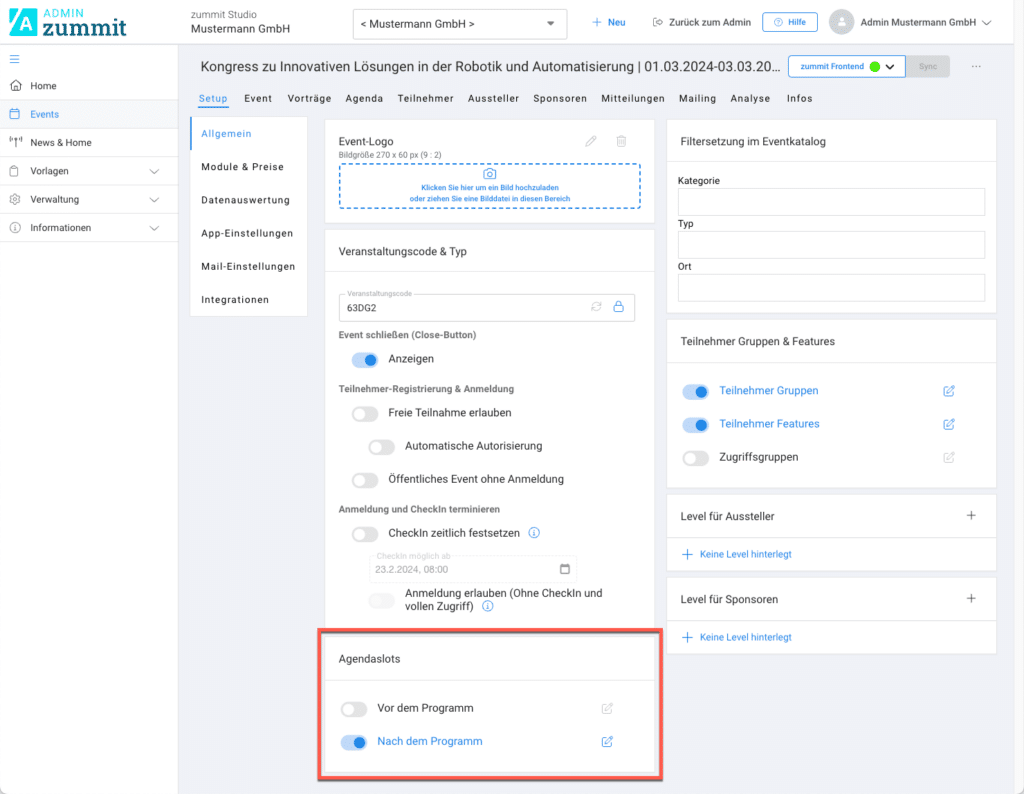
Sobald die Regler bei „Vor dem Programm“ und/oder bei „Nach dem Programm“ aktiviert wurden, können diese Slots selbst benannt werden und erscheinen in der Agenda-Ansicht. Hier können alle Vorträge per Drag and Drop in die jeweiligen Slots eingefügt werden. Die neuen Slots sind nicht zeitlich gebunden. Wird zum Beispiel die Option „nach dem Programm“ für Pausenräume verwendet, können die Räume über die gesamte Eventzeit geöffnet bleiben und als Netzwerkräume genutzt werden.
Direktlink zum Raum #
Teilnehmende erreichen die Hauptseite Ihres Events über die allgemeine Event-URL. Mit einem speziellen „Raumlink“, der in der „Agenda“ über das Kettensymbol erstellt wird, können Teilnehmende direkt zu einem spezifischen Programmpunkt bzw. Livestreaming-Raum navigieren.
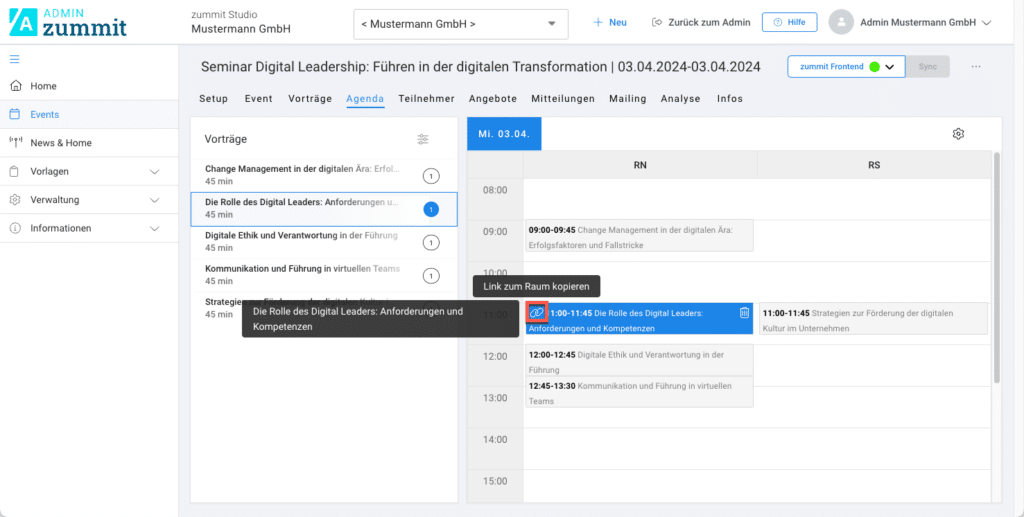
Neue Besucher*innen werden bei Nutzung des Direktlinks und noch ausstehender Registrierung zur Anmeldung aufgefordert, bevor sie Zugang zum Raum erhalten.