
Unser zummit Learning Management System (LMS) ist eine flexible und umfassende Lösung, die es Ihnen ermöglicht, Bildungsinhalte und Prüfungen nahtlos in Ihre Veranstaltungen zu integrieren. Dieser Leitfaden bietet Ihnen eine Schritt-für-Schritt-Anleitung zur Aktivierung und effektiven Nutzung des LMS-Moduls.
Aktivierung des LMS-Moduls #
1. Event-Einrichtung #
- Öffnen oder Erstellen eines Events: Wählen Sie das gewünschte Event aus oder legen Sie ein neues an.
- Modulaktivierung: Navigieren Sie zu ‚Module & Preise‚ und aktivieren Sie das LMS-Modul. Der Bereich LMS erscheint nach der Speicherung im Navigationsbereich Ihres Events.

2. Einrichtung der Event-Location #
- Location hinzufügen: Fügen Sie eine Location hinzu. Dabei ist es unabhängig, ob Ihr Event physisch oder virtuell stattfindet.
- Räume definieren: Ordnen Sie der Location mindestens einen Raum zu. Bei parallel laufenden Tracks sind entsprechend mehr Räume erforderlich.
3. LMS-Navigation #
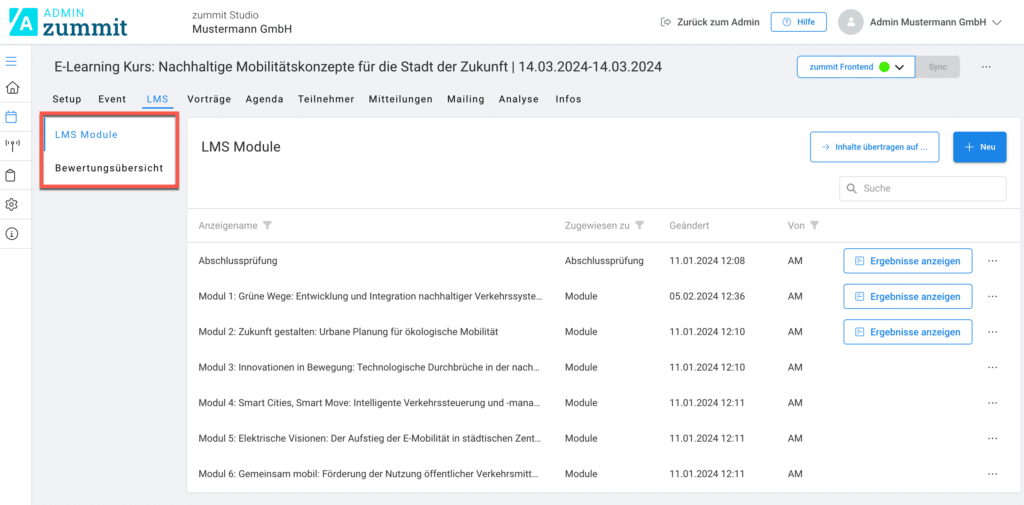
- Überblick und Verwaltung: Unter dem LMS-Reiter in der Navigationsleiste finden Sie eine Option zur Übersicht aller Module und eine Option für eine Bewertungsübersicht aller Module.
Modulverwaltung und Lerninhalte #
Im zummit LMS können Sie umfassende Module erstellen, die aus verschiedenen Lerninhalten wie Videos, Dokumenten und interaktiven Inhalten bestehen. Jedes Modul kann spezifisch auf die Bedürfnisse und Lernziele der Teilnehmenden zugeschnitten werden. Hier sind die Schritte und Optionen, die beim Hinzufügen und Verwalten von Lerninhalten berücksichtigt werden müssen:
4. Neues Modul erstellen #
- Modul hinzufügen: Klicken Sie in der Übersicht aller Module auf das die Schaltfläche ‚+ Neu‚, um ein neues Modul zu erstellen.
- Modulinformationen: Geben Sie grundlegende Informationen wie den Modultitel und eine Beschreibung inklusive Lernzielen ein. Diese helfen den Teilnehmenden, den Inhalt und Zweck des Moduls schnell zu erfassen.
5. Lerninhalte hinzufügen #
- Auswahl der Inhaltstypen: Klicken Sie auf das Plus in der Kachel Lerninhalt und wählen Sie aus, welche Art von Lerninhalt hinzugefügt werden soll – Video, Dokument oder Articulate Storyline.
- Videos: Ideal für visuelle und auditive Lerner, um komplexe Sachverhalte anschaulich zu erklären.
- Dokumente: Geeignet für die Bereitstellung detaillierter Informationen anhand von PDFs oder Präsentationen.
- Articulate Storyline: Ermöglicht interaktive Lernerfahrungen und ist besonders wirksam für komplexes, prozessorientiertes Lernen.
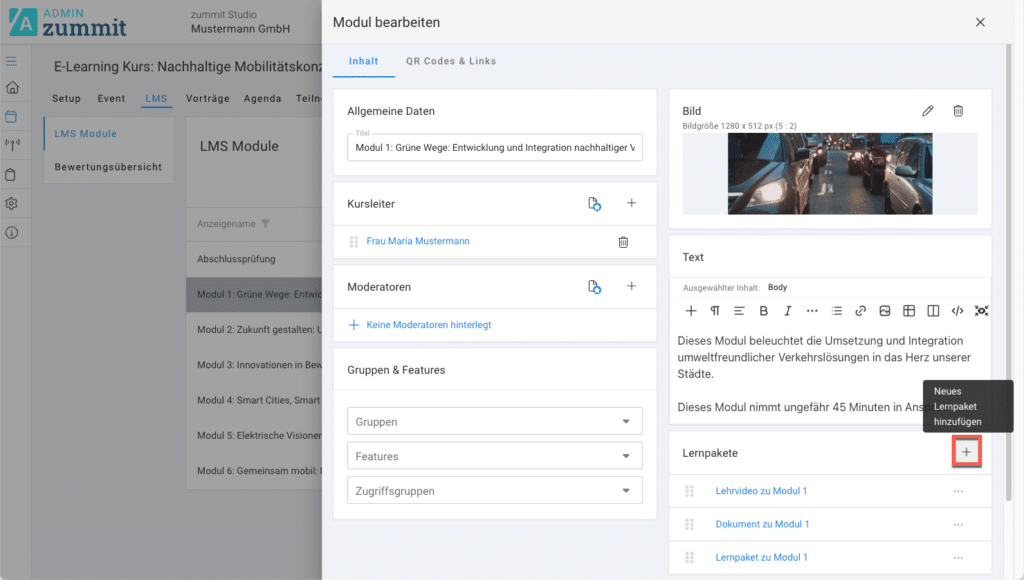
6. Lerninhalt Einstellungen konfigurieren #
- Beschreibung des Lerninhalts: Für jeden Lerninhalt können Sie einen prägnanten Beschreibungstext hinzufügen, der den Inhalt und Zweck und eventuell auch dem Umfang für die Lernenden klar umreißt.
- Verfügbarkeitseinstellungen: Stellen Sie Verfügbarkeitseinstellungen ein, wie das Start- und Enddatum der Verfügbarkeit.
- Vorraussetzungen: Bestimmen Sie Bedingungen, die erfüllt sein müssen, bevor auf diesen Lerninhalt zugegriffen werden kann (z.B. Abschluss vorheriger Lerninhalte).

7. Prüfungen einrichten #
Prüfungen sind ein entscheidender Bestandteil des zummit LMS, da sie dazu dienen, das Verständnis und die Kompetenzen der Teilnehmenden effektiv zu messen. In diesem Abschnitt erfahren Sie, wie Sie Prüfungen gestalten, ob als integrative Testfragen innerhalb von Modulen oder als eigenständige Abschlussprüfungen. Folgen Sie diesen detaillierten Schritten und Optionen, um Ihre Prüfungen optimal zu konfigurieren und zu verwalten:
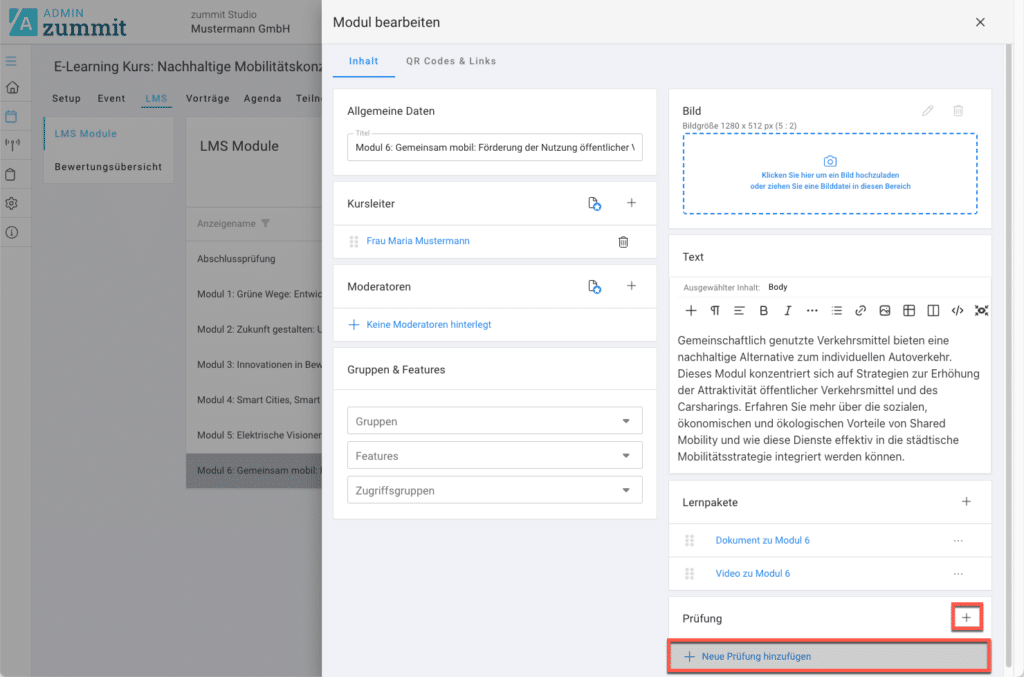
- Prüfung hinzufügen: Navigieren Sie zum entsprechenden Modul, in dem Sie eine Prüfung hinzufügen möchten, und klicken Sie innerhalb der Kachel ‚Prüfungen‚ auf das Plus.
- Prüfungsinformationen: Geben Sie einen prägnanten Titel für die Prüfung ein und fügen Sie eine detaillierte Beschreibung hinzu, die den Inhalt und Zweck der Prüfung erläutert.
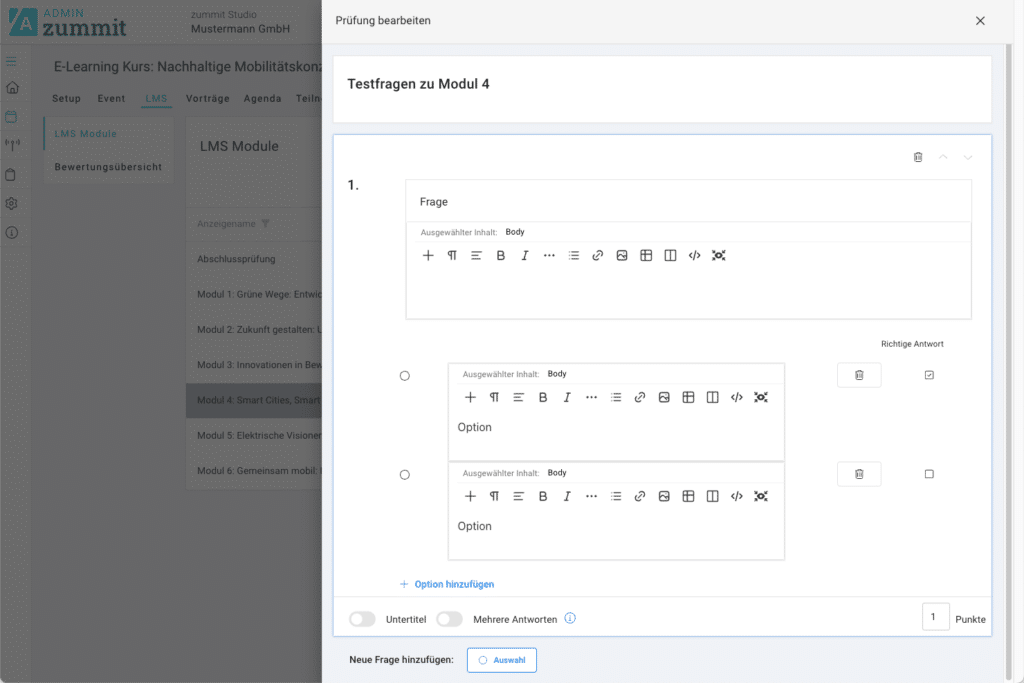
- Fragen gestalten: Fügen Sie Fragen zur Prüfung hinzu. Sie können die Fragen und deren Antworten frei formatieren. Dies ermöglicht es, Links einzubetten, wichtige Textteile hervorzuheben oder multimediale Inhalte einzufügen. Für jede Frage können Sie zusätzlich bestimmen, ob eine oder mehrere Antworten korrekt sind, wieviel Punkte für die richtige Antwort gegeben wird und ob Untertitel hinzugefügt werden sollen.
8. Prüfungseinstellungen konfigurieren #
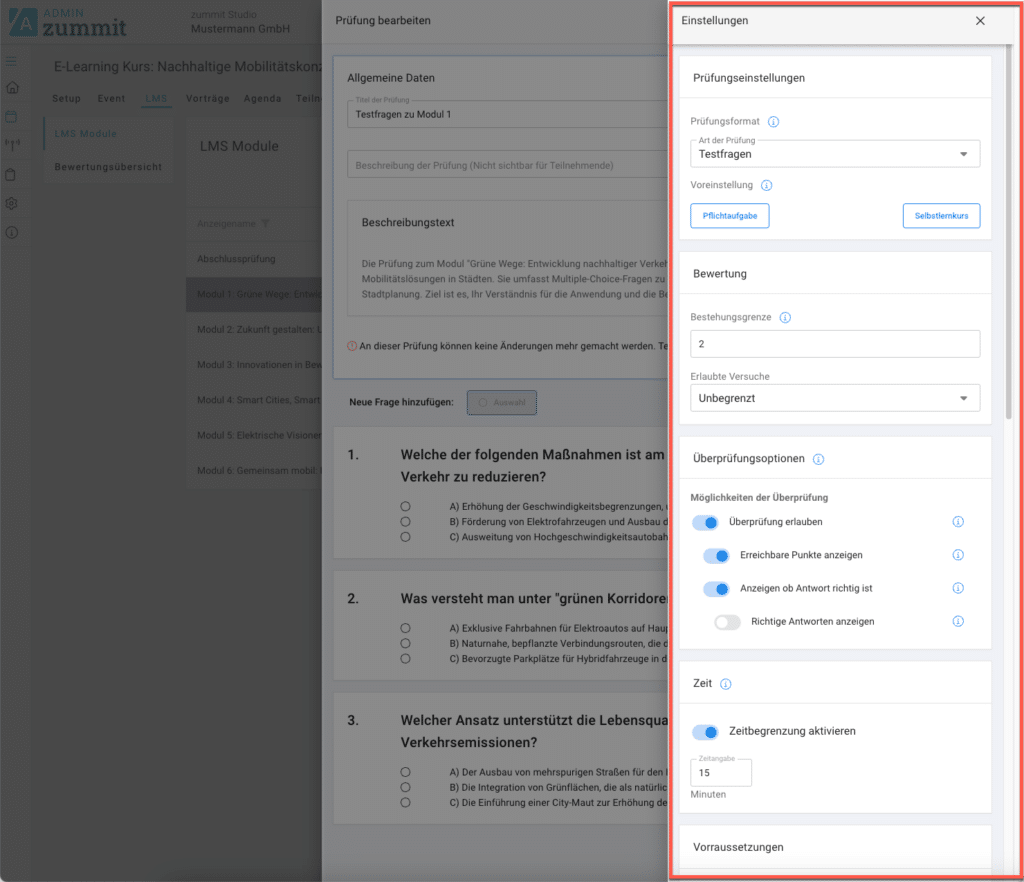
- Einstellungen öffnen: Klicken Sie auf die obere weiße Kachel, wo der Titel und die Beschreibung der Prüfung drin stehen und wählen Sie die Schaltfläche ‚Einstellungen‚ aus.
- Prüfungsformat: Entscheiden Sie, ob die Prüfung als reine Testfragen oder als formelle Prüfung für die Teilnehmenden angezeigt werden soll.
- Voreinstellung: Aktivieren Sie vordefinierte Einstellungen, um Standardkonfigurationen für die Prüfung zu verwenden. Dies spart Zeit bei der Einrichtung und stellt Konsistenz über verschiedene Prüfungen hinweg sicher. Diese Option ist natürlich nur optional.
- Bestehungsgrenze: Legen Sie die Punktzahl fest, die benötigt wird, um die Prüfung zu bestehen.
- Erlaubte Versuche: Bestimmen Sie, wie oft Teilnehmer die Prüfung maximal ablegen dürfen.
- Möglichkeiten zur Überprüfung: Stellen Sie ein, ob und wie Teilnehmer ihre Antworten während oder nach der Prüfung überprüfen können.
- Zeitbegrenzung: Setzen Sie ein Zeitlimit für die gesamte Prüfung. Simuliert reale Prüfungsbedingungen und fördert effizientes Zeitmanagement.
- Voraussetzungen: Bestimmen Sie Bedingungen, die erfüllt sein müssen, bevor auf die Prüfung zugegriffen werden kann (z.B. Abschluss bestimmter Lernmodule).
- Zeitraum ab: Legen Sie das Datum und die Uhrzeit fest, ab wann die Prüfung verfügbar sein soll.
- Zeitraum bis: Bestimmen Sie das Enddatum und die Uhrzeit für die Verfügbarkeit der Prüfung.
- Gesamtfeedback: Formulieren Sie ein abschließendes Feedback, das auf der Gesamtleistung basiert. Sie können verschiedene Bewertungsgrenzen definieren und ein jeweiligen Feedback dazu formulieren. So bieten Sie Teilnehmern konstruktives Feedback, das ihnen hilft, ihre Leistung zu verstehen und sich weiterzuentwickeln.
9. Disposition der Module #
- Agenda setzten: Um die Module nun in der Programm Agenda für Teilnehmende anzuzeigen, klicken Sie auf den Punkt ‚Agenda‚ der Event Navigation.
- Module disponieren: Alle Inhalte, die für Teilnehmende als Module angezeigt werden sollen, müssen unter dem Register Module disponiert werden.
- Abschlussprüfung disponieren: Haben Sie ein Modul rein als Abschlussprüfung erstellt? Dann disponieren Sie dieses Modul unter dem Register ‚Abschlussprüfung‚.
10. Anpassung der Navigationstitel #
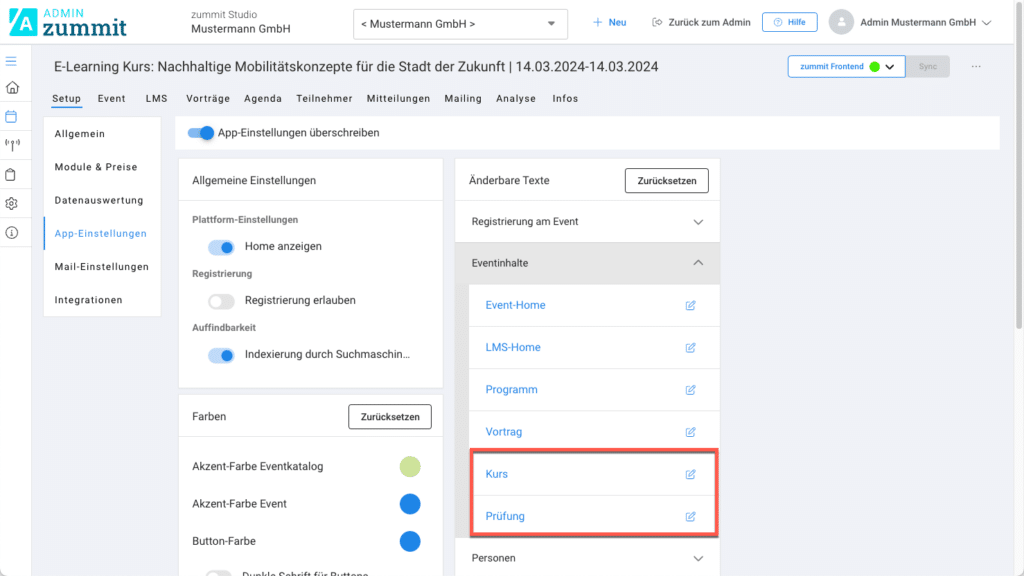
Im Frontend erscheinen die Lernmodule unter dem Reiter ‚Kurs‚ und die Abschlussprüfungen unter dem Reiter ‚Abschlussprüfung‚. Um diese Bezeichnungen zu ändern und sie besser an Ihre Terminologie oder den Zweck Ihrer Veranstaltung anzupassen, folgen Sie diesen Schritten:
- Klick auf Setup
- Klick auf App-Einstellungen
- Suchen Sie hier die Kachel ‚Änderbare Texte‚ auf
- Unter ‚Eventinhalte‚ haben Sie nun die Möglichkeit die Startseite des Kurses über ‚LMS-Home‘ anzupassen, die gesammelten Module unter dem Titel ‚Kurs‚ oder das Register für die Abschlussprüfung unter ‚Prüfung‚. Die geänderten Texten werden dann dementsprechend im Frontend angezeigt.
Überwachung des Teilnehmerfrotschritts #
Die Überwachung des Teilnehmerfortschritts ist ein zentraler Aspekt des zummit Learning Management Systems (LMS), der es Kursleitern ermöglicht, die Leistungen und den Fortschritt der Teilnehmenden effektiv zu verfolgen. Hier erfahren Sie, wie Kursleiter die Ergebnisse einzelner Module sowie den gesamten Kursfortschritt einsehen und analysieren können.
Einzelmodul-Ergebnisse anzeigen:
- Zugriff auf Modulergebnisse: Kursleiter können in der Modulübersicht neben jedem Modul, das eine Prüfung enthält, auf die Schaltfläche ‚Ergebnisse anzeigen‚ klicken. Dies öffnet eine detaillierte Ansicht der Leistungen der Teilnehmenden für dieses spezifische Modul.
- Details im Modulergebnis: Die Ergebnisansicht bietet detaillierte Informationen über jeden Teilnehmenden, einschließlich des Zeitpunkts des Modulbeginns, des Abschlusses, der aufgewendeten Zeit für die Prüfung, der Gesamtpunktzahl und der spezifischen Antworten auf jede Frage. Diese Daten helfen den Kursleitern, den Lernfortschritt zu verstehen und gegebenenfalls unterstützend einzugreifen.
- Download der Ergebnisse: Kursleiter können diese Daten als CSV-Datei herunterladen, was eine gründliche Analyse und langfristige Dokumentation der Lernfortschritte ermöglicht.
Gesamtübersicht der Bewertungen:
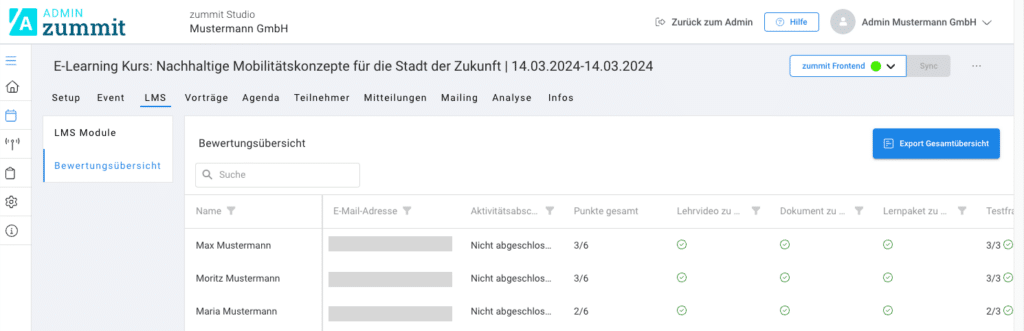
- Zugriff auf die Bewertungsübersicht: Für eine ganzheitliche Betrachtung des Fortschritts aller Teilnehmenden können Kursleiter im Bereich ‚Bewertungsübersicht‚ unter der Modulübersicht die Gesamtergebnisse des Events einsehen.
- Inhalte der Bewertungsübersicht: Diese Übersicht zeigt detailliert alle Module, Lernpakete und Prüfungen und bietet einen Einblick in den Gesamtfortschritt jedes Teilnehmenden. Es werden Informationen wie der Abschlussstatus von Aktivitäten, die Gesamtpunktzahl und spezifische Ergebnisse für jede Lerneinheit und Prüfungsfrage angezeigt.
- Export der Gesamtergebnisse: Auch diese umfassenden Daten können zur weiteren Analyse und für Dokumentationszwecke als ganzheitliche CSV-Datei heruntergeladen werden. Die heruntergeladene Datei enthält detaillierte Informationen zu jedem Aspekt der Teilnehmerleistung, was besonders nützlich für die Bewertung des gesamten Lernerfolgs und die Planung zukünftiger Kurse ist.
Tipps für die Nutzung #
- Vorbereitung und Planung: Richten Sie alle Lernmodule und Prüfungen vor Beginn des Events ein, um eine reibungslose Durchführung zu gewährleisten.
- Feedback und Anpassungen: Nutzen Sie Teilnehmerfeedback, um Inhalte anzupassen und die Lernerfahrung kontinuierlich zu verbessern.
- Dokumentation und Tracking: Nutzen Sie die Tracking-Funktionen, um den Fortschritt und die Leistung der Teilnehmer zu überwachen.
Dieser Leitfaden soll Ihnen helfen, das Potenzial des zummit LMS voll auszuschöpfen und eine effektive und interaktive Lernumgebung zu schaffen. Nutzen Sie die vielfältigen Funktionen und Einstellungen, um Ihren Teilnehmern einzigartige und wertvolle Lernerfahrungen zu bieten.