
Erfahren Sie, wie Sie die Q&A-Funktion in zummit Räumen aktivieren und nutzen können. Q&A ermöglicht es Teilnehmern, Fragen zu stellen, die von Moderatoren oder Referenten überprüft und freigegeben werden müssen, bevor sie für alle sichtbar sind. In diesem Guide lernen Sie, wie Sie die Q&A-Funktion aktivieren, Fragen verwalten und Moderationsfunktionen optimal nutzen.
1. Q&A aktivieren #
Schritte zur Aktivierung: #
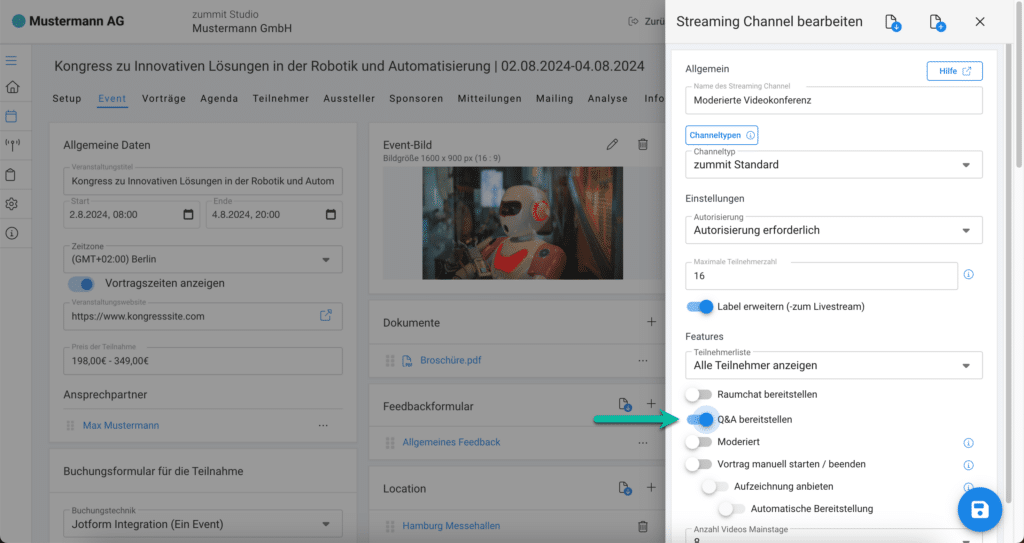
- Navigieren Sie zu Event: Öffnen Sie den entsprechenden Navigationspunkt in Ihrem Event-Management-Dashboard.
- Streaming-Channels auswählen: Suchen Sie die Kachel „Streaming-Channels“.
- Q&A für den gewünschten Channel aktivieren: Entscheiden Sie, ob Sie Q&A für „Videostream im Raum“, „zummit Standard“ oder „zummit InfoFrame“ aktivieren möchten. Q&A ist für alle drei Streaming-Channels verfügbar.
- Raum-Q&A bereitstellen: Aktivieren Sie den Schalter „Raum-Q&A bereitstellen“. Sobald dieser aktiviert ist, wird die Q&A-Funktion in Ihrem gewählten Streaming-Channel sichtbar.
2. Fragen im Q&A verwalten #
Sichtbarkeit von Fragen: #
- Standardmäßig nicht sichtbar: Alle Fragen sind zunächst nur für Moderatoren und Referenten sichtbar.
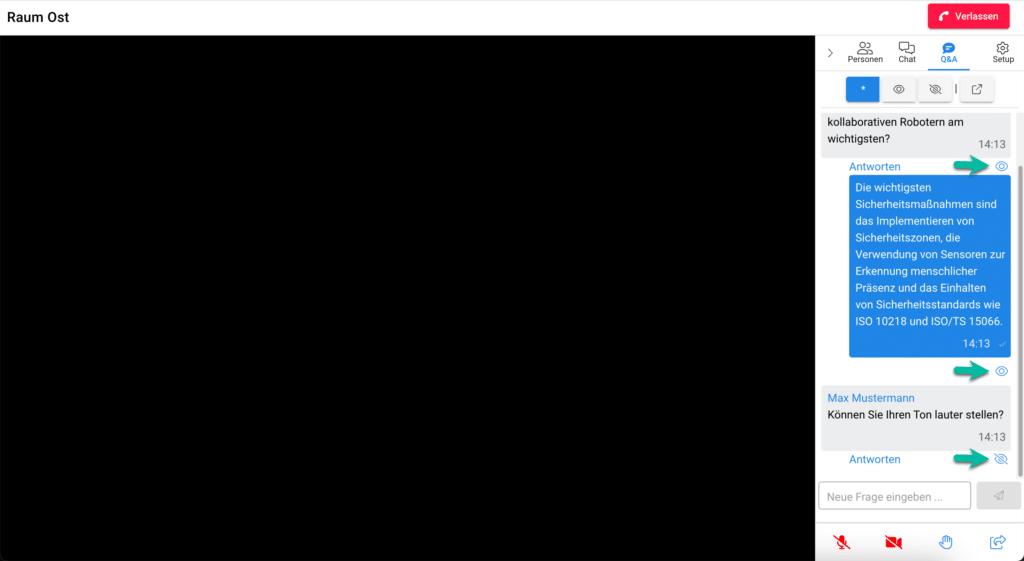
- Sichtbarkeit ändern: Moderatoren und Referenten können jederzeit entscheiden, ob eine Frage für Teilnehmende sichtbar sein soll oder nicht. Klicken Sie auf das Auge-Icon unter der jeweiligen Frage, um die Sichtbarkeit zu ändern:
- Auge-Icon: Frage ist für alle Teilnehmer sichtbar.
- Durchgestrichenes Auge-Icon: Frage ist nur für Moderatoren und Referenten sichtbar.
Fragen filtern: #
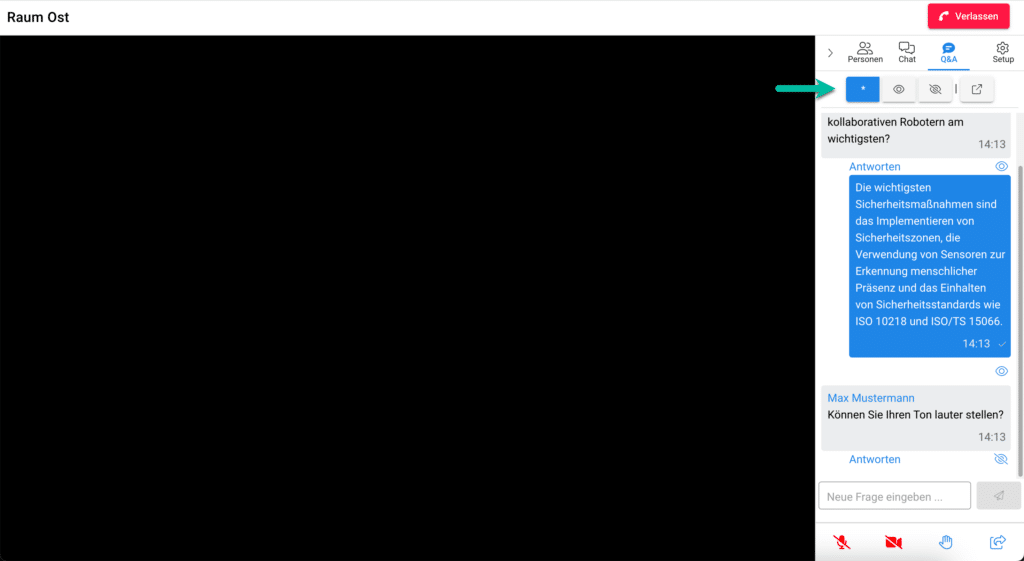
Moderatoren und Referenten haben eine spezielle Filterleiste im Q&A, die Teilnehmer nicht sehen können. Diese Leiste ermöglicht eine bessere Übersicht durch das Filtern von Fragen:
- Nur sichtbare Fragen: Klicken Sie auf das Auge-Icon in der oberen Leiste des Q&A-Fensters, um nur sichtbare Fragen anzuzeigen.
- Nur nicht sichtbare Fragen: Klicken Sie auf das durchgestrichene Auge-Icon, um nur nicht sichtbare Fragen anzuzeigen.
- Q&A in neuem Fenster öffnen: Klicken Sie auf das entsprechende Icon, um das Q&A in einem neuen Fenster zu öffnen. Dies ist besonders nützlich, wenn ein Moderator sich ausschließlich auf die Moderation des Q&A konzentrieren soll.
3. Fragen stellen und beantworten #
Frage stellen: #
- Frage eingeben: Geben Sie Ihre Frage in das Fragenfeld ein und drücken Sie „Enter“ oder das Absenden-Symbol, um sie zu senden. Drücken Sie „Umschalttaste + Enter“, um eine neue Zeile zu beginnen.
Auf eine Frage antworten: #
- Antworten: Klicken Sie auf „Antworten“ unter einer Frage, um direkt auf diese zu antworten.
4. Tipps und Best Practices #
Frühzeitige Aktivierung: #
Aktivieren Sie die Q&A-Funktion vor Beginn der Videokonferenz, damit alle Teilnehmer sie von Anfang an nutzen können.
Moderation: #
Setzen Sie, wenn möglich, einen Moderator ausschließlich für die Überwachung des Q&A ein, um einen reibungslosen Ablauf zu gewährleisten.